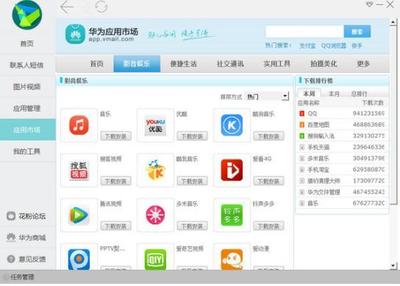
在智能手機深度融入日常生活的今天,高效管理手機數據、實現設備間無縫協作成為用戶的普遍需求。華為手機助手(HiSuite)作為華為官方推出的桌面端管理軟件,正是一款旨在簡化操作、提升效率的強大工具。它不僅是一個簡單的文件傳輸工具,更是一個集數據管理、系統維護、跨設備協同于一體的全能手機管家。
核心功能詳解
華為手機助手的功能設計緊密圍繞用戶的實際使用場景,主要涵蓋以下幾個方面:
- 全方位數據管理
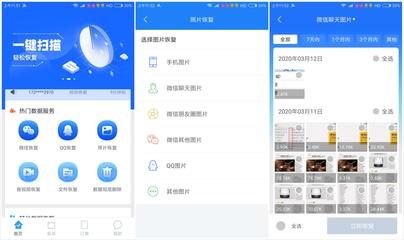
- 備份與恢復:這是其最核心的功能之一。用戶可以輕松將手機中的聯系人、短信、通話記錄、應用程序、照片、視頻、音樂等數據完整備份到電腦上。當需要換機或手機出現意外時,可以一鍵將備份數據恢復到手機中,確保重要信息萬無一失。支持增量備份,節省時間和存儲空間。
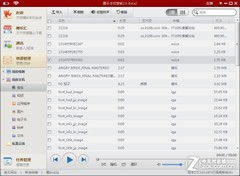
- 文件傳輸與管理:在手機和電腦之間拖拽即可傳輸文件,管理手機本地存儲、SD卡中的照片、視頻、音樂、文檔等。用戶可以方便地進行分類、刪除、導出操作,釋放手機存儲空間。
- 應用程序管理
- 可以直接在電腦上查看手機已安裝的應用,進行批量安裝、更新或卸載操作。對于從第三方渠道獲取的APK安裝包,也可以直接通過助手安裝到手機,比在手機端操作更為便捷。
- 系統更新與維護
- 當手機有新的官方系統版本(如HarmonyOS、EMUI更新)發布時,可以通過華為手機助手在電腦端下載完整的升級包,并進行系統升級。這種方式通常比OTA(空中下載)升級更穩定,尤其在網絡不佳或大版本升級時優勢明顯。
- 提供手機信息概覽,如型號、IMEI、系統版本、存儲使用情況等,方便用戶了解設備狀態。
- 跨屏互聯與便捷工具
- 作為華為“全場景智慧生活”戰略的一環,新版手機助手增強了與華為其他設備的聯動能力,是連接手機與電腦、平板等設備的重要橋梁。
- 內置一些實用小工具,如短信發送(直接在電腦上輸入和發送短信)、聯系人去重、壁紙更換等。
軟件安裝與連接指南
華為手機助手的安裝和使用過程非常簡便,以下是詳細步驟:
第一步:軟件下載
1. 訪問華為官方消費者業務網站(consumer.huawei.com)。
2. 在“支持”或“下載”板塊,搜索“華為手機助手”或“HiSuite”。
3. 選擇與您電腦操作系統(Windows或macOS)相匹配的最新版本進行下載。務必從官方渠道下載以確保安全。
第二步:電腦端安裝
1. 運行下載好的安裝程序(.exe或.dmg文件)。
2. 按照安裝向導的提示,選擇安裝路徑,同意用戶協議。
3. 等待安裝完成,啟動華為手機助手。
第三步:連接手機
這是最關鍵的一步,確保手機與電腦成功建立連接。有兩種主流連接方式:
- USB數據線連接(推薦):
- 使用原裝或質量可靠的USB數據線將手機與電腦連接。
- 在手機彈出的“USB連接方式”選擇框中,選擇“傳輸文件”或“HiSuite”模式。
- 首次連接時,電腦和手機端可能會提示安裝相關驅動或授權,請務必點擊“允許”或“安裝”。
- 連接成功后,電腦端的助手界面會顯示手機型號和基本信息。
- 無線連接(需在同一網絡下):
- 確保手機和電腦連接到同一個Wi-Fi網絡。
- 在電腦端華為手機助手主界面,選擇“無線連接”選項。
- 根據屏幕提示,在手機端打開“設置”->“系統和更新”->“華為手機助手”,掃描電腦端顯示的二維碼或輸入驗證碼。
- 建立連接后,即可擺脫線纜束縛進行操作。
第四步:開始使用
連接成功后,您就可以在主界面清晰的功能模塊中,根據需求點擊使用備份、文件管理、應用更新等功能了。
使用注意事項
- 兼容性:華為手機助手主要服務于華為和榮耀(2020年前分離出的型號)手機。其他品牌手機可能無法連接或功能受限。
- 驅動問題:若USB連接失敗,可嘗試在助手內檢查驅動安裝,或更換USB接口、數據線。
- 數據安全:在進行備份、恢復等涉及個人數據的操作前,建議確認操作路徑,避免誤覆蓋。
- 網絡環境:無線連接對網絡穩定性要求較高,進行大文件傳輸或系統更新時,建議優先使用USB連接。
總而言之,華為手機助手是一款功能全面、安全可靠的官方工具。無論是應對日常的數據整理備份,還是完成復雜的系統升級與設備遷移,它都能提供高效、穩定的支持,是華為手機用戶不可或缺的得力助手。通過簡單的安裝與連接,您就能在電腦大屏上輕松掌控手機的一切。